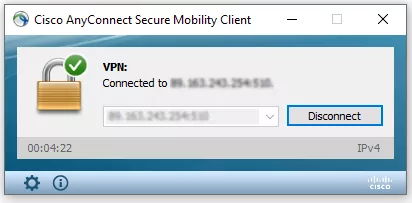
برای تنظیم Cisco AnyConnect در ویندوز، مراحل زیر را دنبال کنید
- دانلود و نصب Cisco AnyConnect برای ویندوز.
توجه: اگر قبلاً نصب کردهاید یا در حال حاضر از AnyConnect برای VPN دیگری استفاده میکنید، نیازی به نصب مجدد برنامه نیست. فقط باید پروفایل جدید را اضافه کنید، همانطور که در مراحل باقیمانده نشان داده شده است.
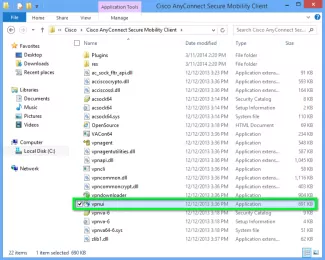
- برنامه Cisco AnyConnect Security Mobility Client را باز کنید.
توجه: اگر از پوشه Program Files باز میکنید، روی vpnui دوبار کلیک کنید که در پوشه Cisco -> Cisco AnyConnect Security Mobility Client قرار دارد تا برنامه راهاندازی شود.
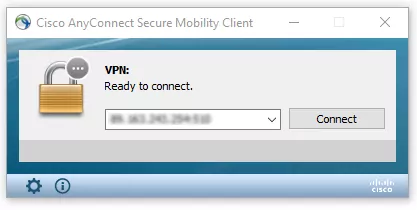
- آدرس IP:Port دریافتی از طریق ایمیل را در فیلد متنی VPN وارد کنید، سپس روی Connect کلیک کنید.
مثال: free.reservedns.com:443
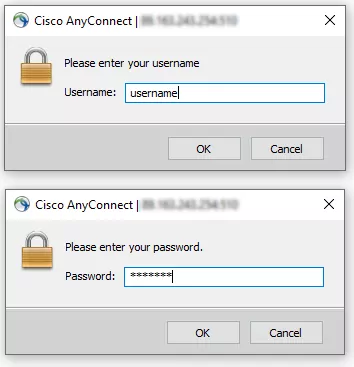
- هنگامی که برای ورود به سیستم از شما درخواست میشود، نام کاربری و رمز عبور خود را وارد کنید، سپس روی تأیید کلیک کنید.
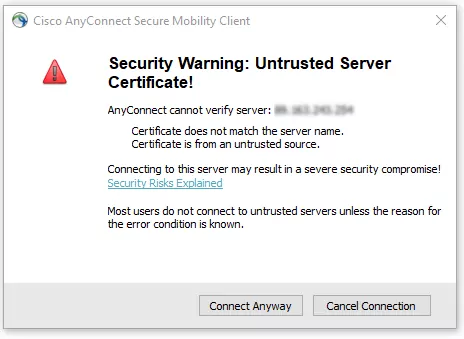
اگر هشدار امنیتی دیدید، روی به هر حال اتصال دهید فشار دهید.
- اکنون به سرویس VPN ما متصل هستید. تمام فعالیت اینترنتی شما از طریق VPN منتقل میشود.
توجه: برای اتصالات آینده، اکنون میتوانید اتصال VPN را از منوی کشویی در مرحله 3 انتخاب کنید.
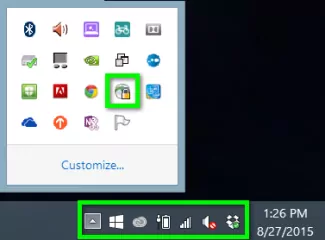
- برای قطع اتصال، مجدداً با کلیک بر روی آیکون AnyConnect در نوار وظیفه پایین سمت راست، مشتری را باز کنید.
- برای پایان دادن به جلسه خود، روی دکمه قطع اتصال کلیک کنید.